
Uso de la interfaz web del Agente Uful
Guía para el usuario del panel de control
Documento orientado al usuario final. Describe el propósito del agente y el uso de cada sección principal del panel de control.
La interfaz web sirve para supervisar el estado del servicio, ver historial de ejecuciones, consultar auditoría por ticket, lanzar sincronizaciones manuales, revisar reintentos, descargar o enviar reportes, editar archivos de reglas ERP, gestionar múltiples perfiles y administrar la configuración (API Key, zona horaria, email de reportes, conexiones y perfiles) desde el panel.
Primer registro del administrador
Propósito: crear la cuenta inicial que protege el acceso al panel.
La primera vez que abres la interfaz web del agente —una vez completados la instalación y la configuración inicial del servicio— el sistema comprueba si ya existe algún usuario registrado. Si no hay ningún usuario, aparece un modal sobre el panel para registrar un primer usuario.

Primer registro del administrador
Formulario
| Campo | Qué debes indicar |
|---|---|
| Usuario | Nombre de acceso al panel (entre 2 y 64 caracteres). |
| Contraseña | Contraseña de la cuenta (mínimo 8 caracteres, máximo 64). |
| Confirmar contraseña | Debe coincidir exactamente con la contraseña anterior. |
Uso: define una cuenta segura para el responsable técnico o administrador que gestionará el agente. Los accesos posteriores se harán con la pantalla «Acceso al panel»; desde Configuración podrás dar de alta usuarios adicionales cuando lo necesites.
Navegación principal
En la navegación verás las opciones de:
- Dashboard — resumen de perfiles y últimas ejecuciones.
- Ejecuciones — historial de sincronizaciones con filtro por perfil y reportes PDF/email.
- Reintentos — sync manual y cola de reintentos.
- Auditoría — registro detallado por ticket (filtros y paginación).
- Reglas ERP — editor de archivos de reglas de integración (varios archivos por despliegue).
- Configuración — identificadores, API key, zona horaria, email de reportes, conexiones a BD, perfiles y usuarios del panel.
Cabecera del panel
| Elemento | Significado |
|---|---|
| DEV / PROD (insignia) | Ambiente en el que está corriendo el agente. El valor viene del estado del servicio (por ejemplo PROD en producción). |
| Nombre de usuario | Usuario con el que iniciaste sesión en el panel (por ejemplo admin). Solo visible cuando hay una sesión activa. |
| Cerrar sesión | Cierra la sesión actual en el servidor. Se mostrará la pantalla «Acceso al panel» para iniciar sesión de nuevo. |
| Oscuro / Claro | Botón para alternar tema (claro u oscuro). La preferencia se guarda en el navegador cuando es posible. La etiqueta indica el modo al que pasarás al hacer clic (en tema claro verás «Oscuro»; en tema oscuro, «Claro»). |
| idle, running, etc. | Estado del planificador tal como lo reporta el agente (por ejemplo en reposo o ejecutando trabajo). |
| Actualizado: … | Hora local de la última actualización del estado mostrado en pantalla. Esa información se refresca de forma periódica automáticamente (aprox. cada 10 segundos). |

Cabecera del panel
Acceso al panel
Propósito: iniciar sesión en el panel con una cuenta ya registrada.
Una vez creado al menos un usuario del panel, cada visita a la interfaz web exige autenticación.

Acceso al panel
Formulario
| Campo | Qué debes indicar |
|---|---|
| Usuario | Nombre de acceso registrado en el panel. |
| Contraseña | Contraseña de esa cuenta (mínimo 8 caracteres). |
Uso: accede con la cuenta que te hayan asignado. Si es la primera vez que usas el panel y aún no existe ningún usuario, verás en su lugar la pantalla «Crear primer usuario» descrita al inicio de esta guía.
Dashboard
Propósito: vista general rápida.
- Perfiles configurados: tarjetas con el nombre del perfil (si existe), el ID del perfil (clic para copiar), el número de estaciones, la conexión de base de datos destino (motor, host y base de datos; clic para copiar el ID de conexión), el archivo de reglas ERP asociado y el estado que reporta el planificador para ese perfil. Si aplica, muestra el período actual que el agente está considerando.
- Ejecuciones recientes: tabla resumida de las últimas 10 sincronizaciones (mismo tipo de información que en la pestaña Ejecuciones, pero con límite corto).
- Clic en una fila: abre la pestaña Auditoría con el mismo perfil y esa ejecución seleccionados, y lanza una búsqueda para ver los tickets de esa corrida. Es la forma más rápida de pasar del resumen del run al detalle por ticket.
Uso: comprobar de un vistazo si los perfiles están activos y si hubo ejecuciones recientes sin abrir el detalle completo.
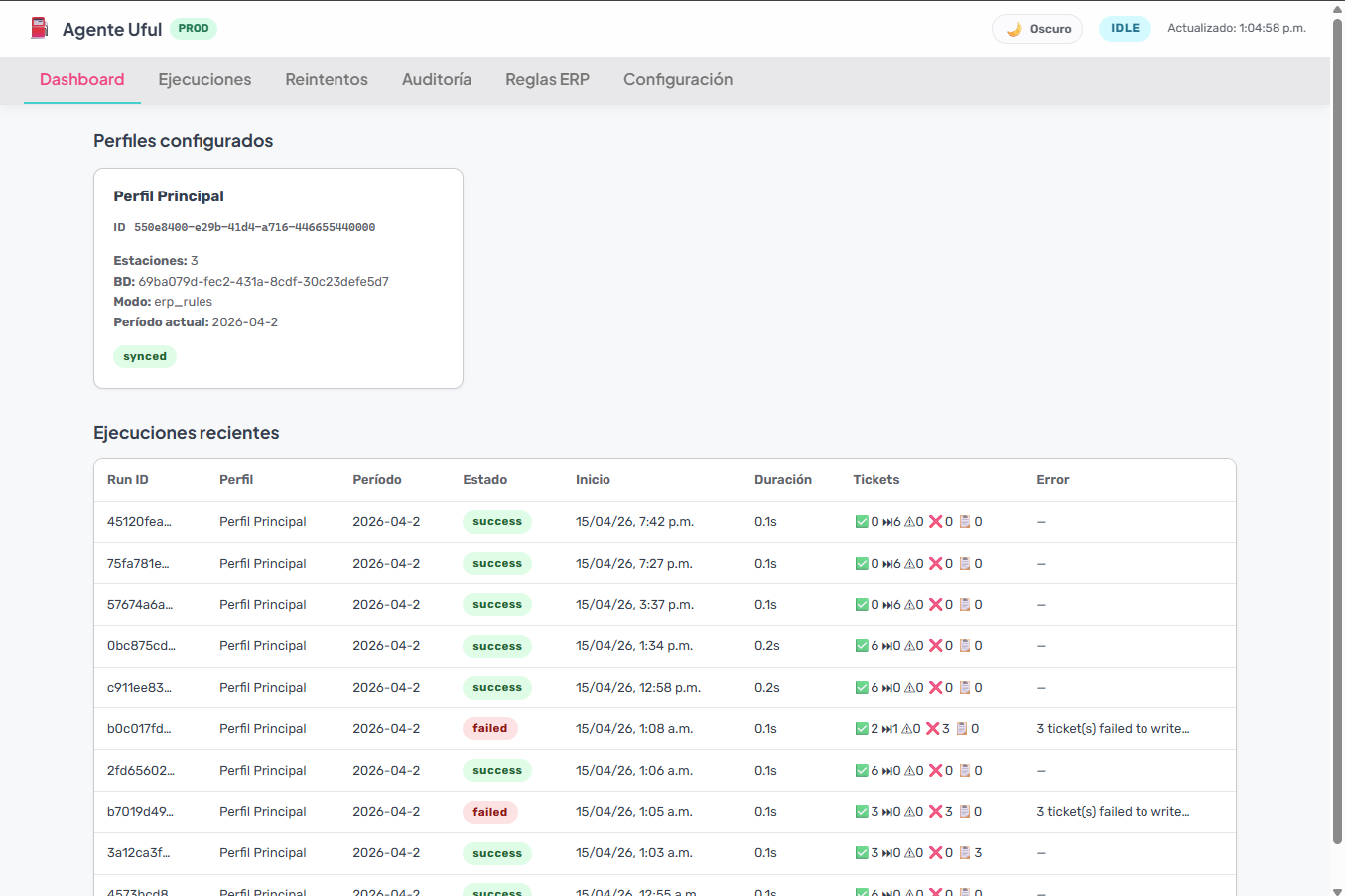
Dashboard — tema claro
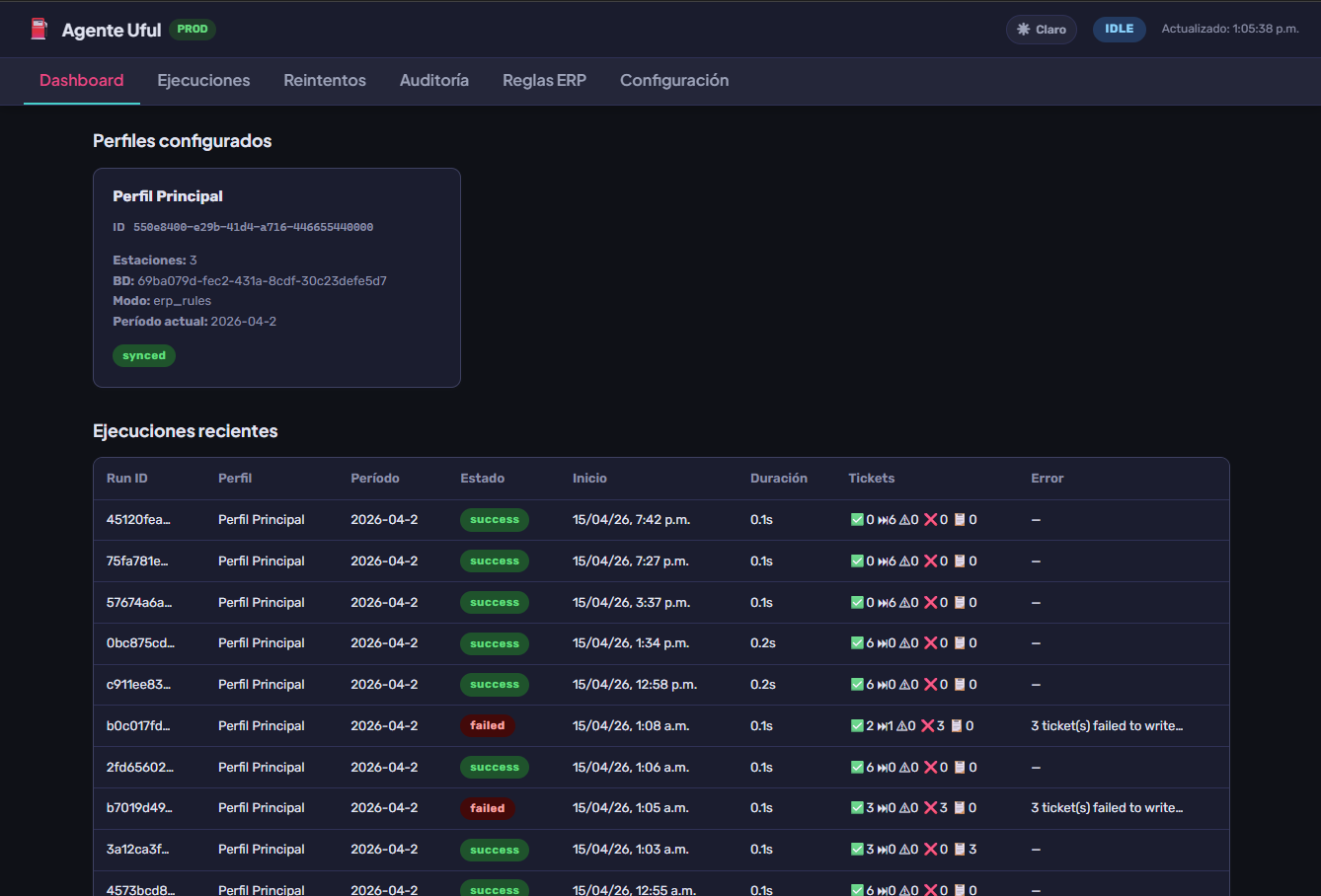
Dashboard — tema oscuro
Ejecuciones
Propósito: historial de sincronizaciones (runs).
- Filtro por perfil o todos los perfiles.
- Botón Actualizar para recargar la lista (hasta 50 ejecuciones en esta vista).
- Clic en una fila: abre la pestaña Auditoría con el mismo perfil y esa ejecución seleccionados, y lanza una búsqueda para ver los tickets de esa corrida. Es la forma más rápida de pasar del resumen del run al detalle por ticket.
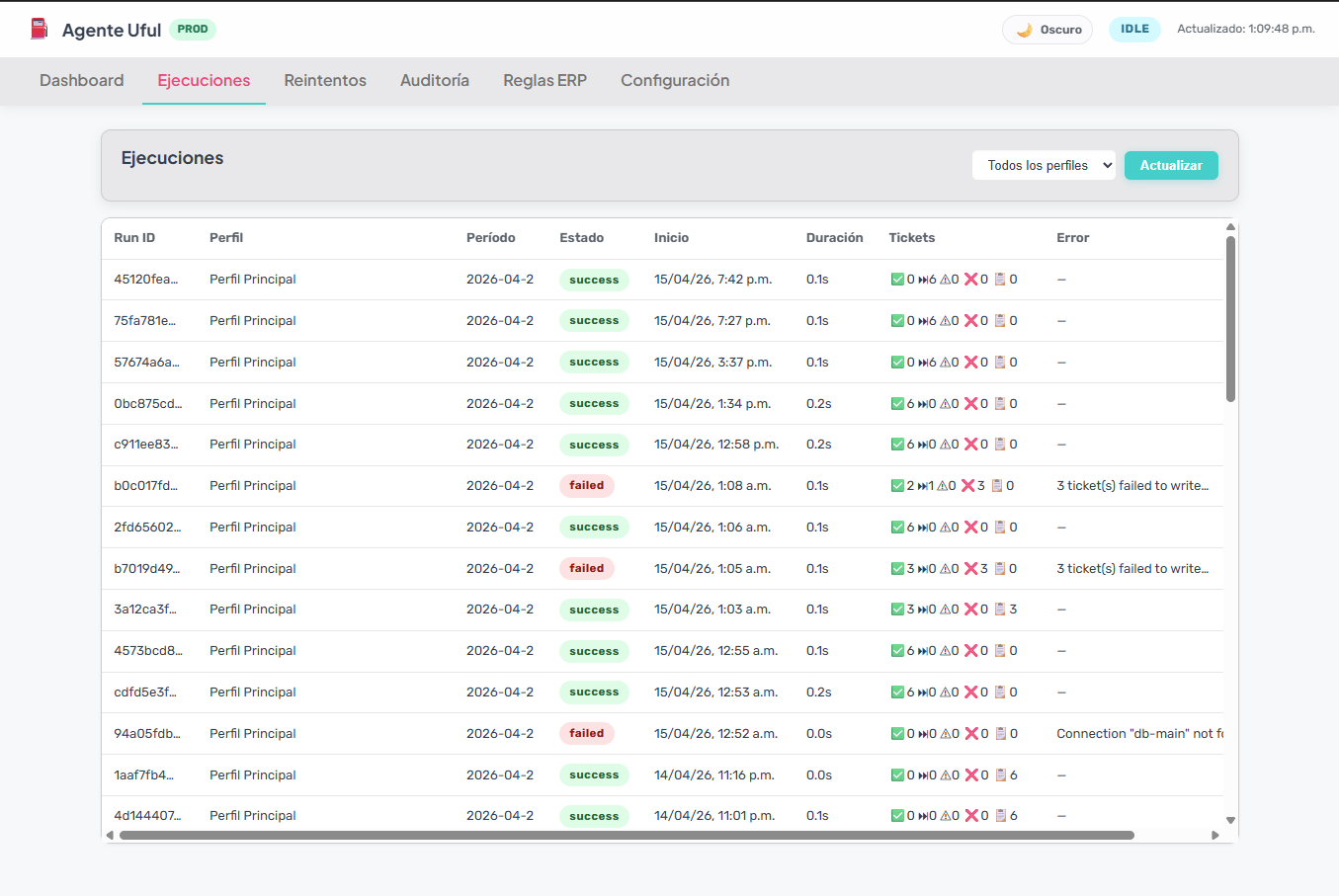
Ejecuciones
Descripción de la tabla
| Columna | Qué muestra |
|---|---|
| Run ID | Identificador único de la ejecución (en pantalla se acorta; el valor completo aparece al pasar el cursor o en auditoría). |
| Perfil | Nombre legible del perfil de configuración (si está definido); si no, verás el ID. |
| Período | Período contable o de cierre que se procesó (por ejemplo 2026-03-3). |
| Estado | Resultado global del run (por ejemplo success, failed, running). |
| Inicio | Fecha y hora local en que comenzó la ejecución. |
| Duración | Tiempo transcurrido en segundos con un decimal (por ejemplo 12.3s), o — si no hay dato. |
| Tickets | Resumen numérico por tipo de resultado; ver símbolos abajo. |
| Error | Texto breve del fallo si lo hubo, o — si no hubo error. El mensaje completo suele mostrarse al pasar el cursor sobre la celda. |
| Reporte | Acciones sobre el reporte de la ejecución: 📄 descarga un PDF; 📧 envía el reporte por email al destinatario configurado en Configuración → Email de reportes. |
Columna «Tickets» — significado de cada símbolo
En una sola celda verás cinco contadores juntos, en este orden:
| Símbolo | Significado |
|---|---|
| ✅ | Aplicados: tickets escritos correctamente en el destino según las reglas del perfil. |
| ⏭ | Omitidos: tickets que el agente no volvió a aplicar (por ejemplo ya procesados o fuera de alcance en esa corrida). |
| ⚠ | Conflicto: tickets donde hubo conflicto de negocio (por ejemplo duplicado o política alert_only), sin tratarlos siempre como error técnico fatal del run. |
| ❌ | Fallidos: tickets que no se pudieron aplicar por error al procesarlos. |
| 📋 | Sin coincidencia: tickets para los que no hubo fila o regla coincidente en el destino según la lógica del perfil (no_match). |
Columna «Error» — qué verás
—(guión): no se registró mensaje de error para esa ejecución (típico en runs exitosos).- Texto truncado con «…»: el mensaje es más largo; el panel solo muestra un fragmento; el texto completo suele estar en el tooltip al dejar el cursor sobre la celda.
Ejemplos del tipo de mensajes que pueden aparecer (el texto exacto depende del fallo real):
- Errores de red o API hacia UFUL: tiempo de espera agotado, servicio no disponible, respuesta inesperada.
- Errores de base de datos destino: conexión rechazada, sintaxis SQL, violación de restricción, permisos insuficientes.
- Errores genéricos del proceso: mensaje de la excepción capturada durante la sincronización.
Uso: auditar qué se sincronizó, cuándo y con qué resultado; localizar errores o períodos problemáticos; saltar a Auditoría con un clic.
Reintentos
Propósito: dos funciones en la misma pantalla.
1. Ejecutar sync manual
Permite forzar una sincronización sin esperar al ciclo automático del planificador.
- Perfil: obligatorio.
- Period ID: opcional. Si lo dejas vacío, el agente usa el último período cerrado disponible según la configuración del perfil.
- Forzar re-sincronización: si está marcado, se vuelve a procesar aunque ese período ya estuviera marcado como sincronizado.
- Enviar reporte por email: si está marcado, al finalizar la corrida se envía el reporte al email configurado en Configuración → Email de reportes.
- Ejecutar: lanza la operación; el resultado (éxito o detalle del error) aparece debajo del formulario como JSON legible.
2. Reintentos pendientes
Lista los trabajos que el agente reintentará tras fallos (perfil, período, estado, número de intentos, próximo intento, último error).
- La columna Perfil muestra el identificador del perfil (UUID), no necesariamente el nombre.
- Actualizar refresca la tabla.
Uso: disparar una corrida puntual (por ejemplo tras corregir datos en destino) y vigilar colas de reintento.
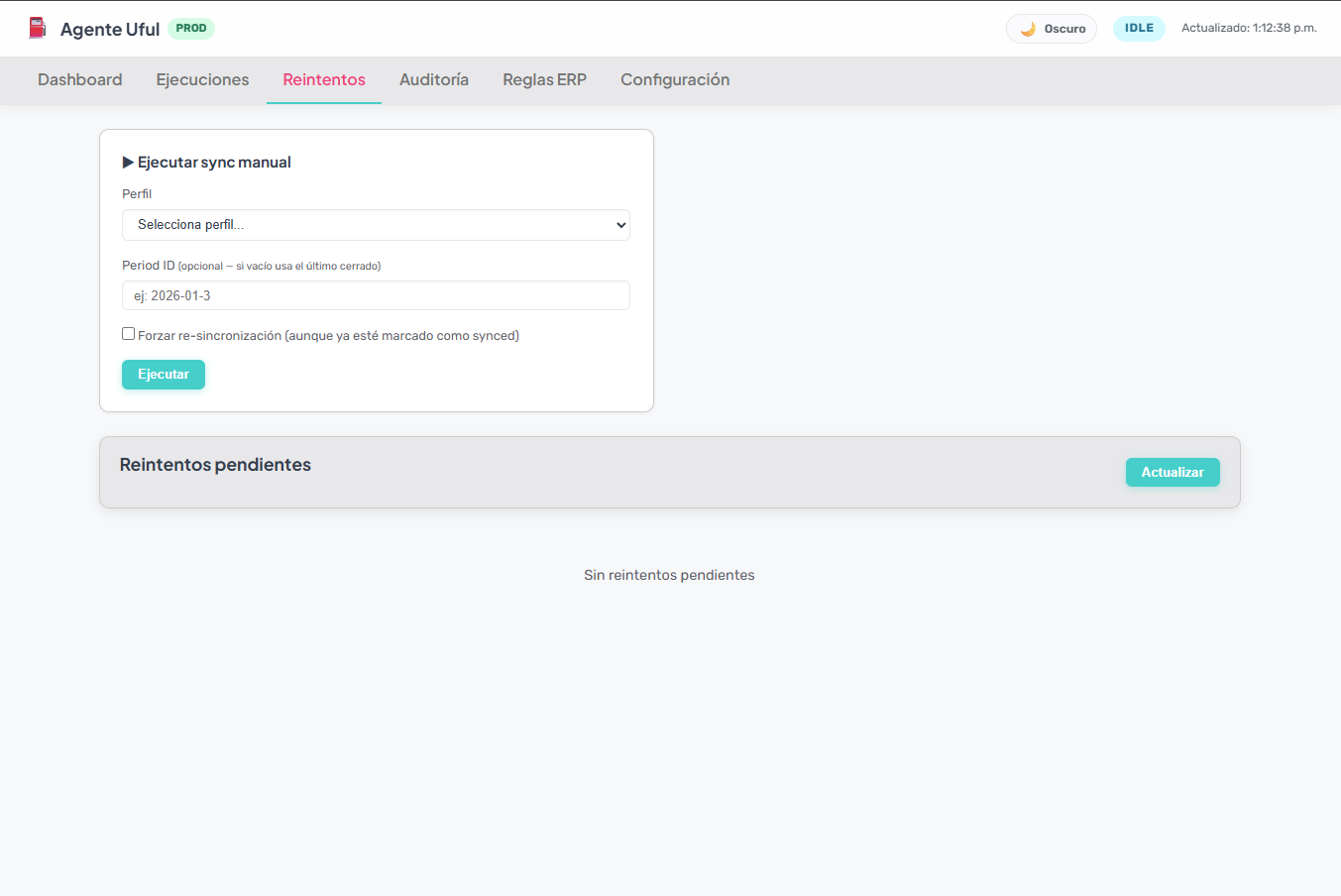
Reintentos
Auditoría
Propósito: revisar ticket por ticket qué ocurrió en las sincronizaciones: acción aplicada, motivo, fechas y vínculo con la ejecución (run).
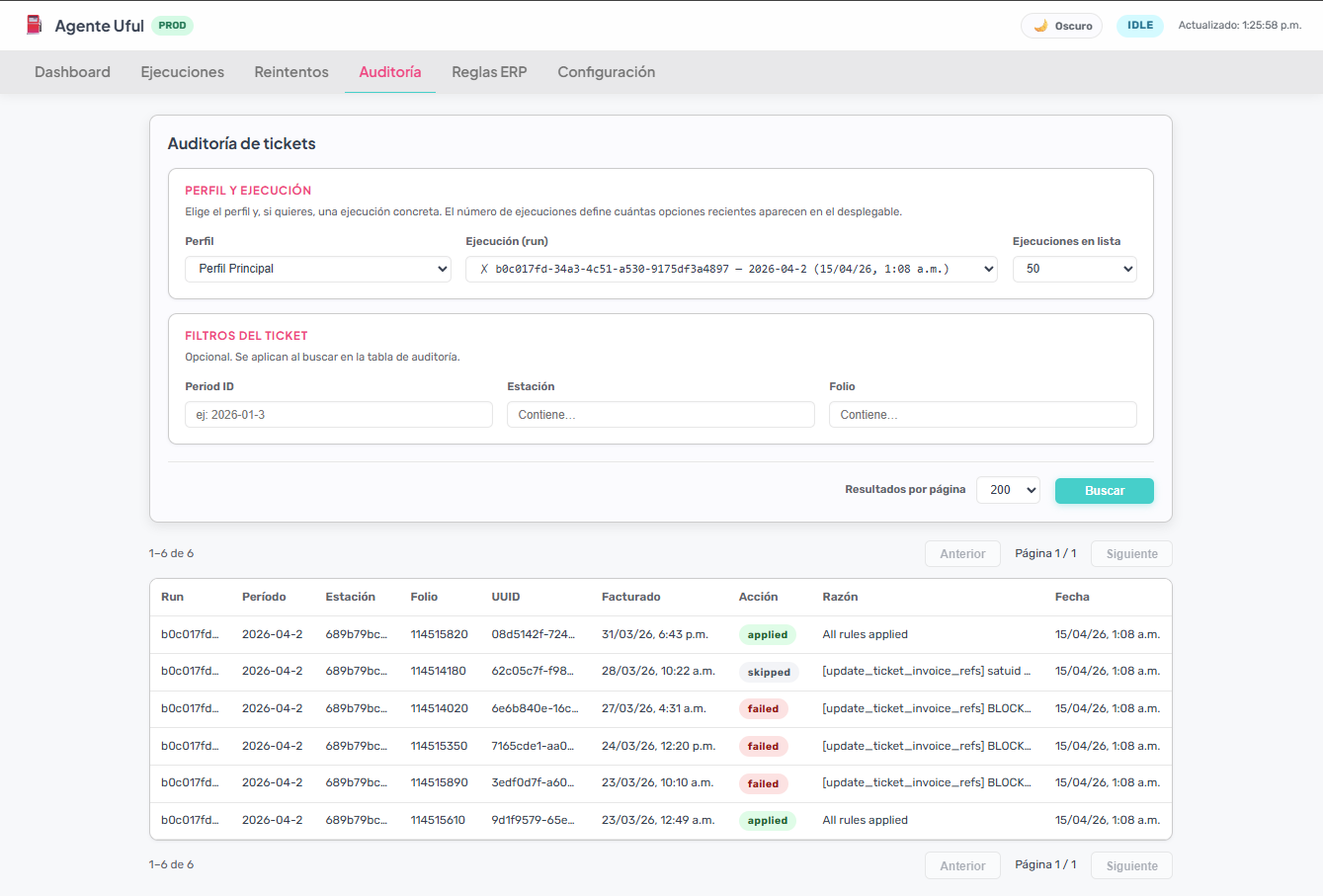
Auditoría
Cómo empezar
- Elige un Perfil (obligatorio para buscar). Sin perfil, el panel te pedirá que selecciones uno.
- Opcionalmente restringe por Ejecución (run). El desplegable muestra las ejecuciones recientes de ese perfil.
- Ejecuciones en lista: controla cuántas ejecuciones recientes se muestran en el desplegable (útil si necesitas una ejecución antigua que no aparece con el valor por defecto).
- Opcionalmente usa Filtros del ticket:
- Period ID exacto o parcial según lo que envíe el servidor.
- Estación y Folio: búsqueda por texto que contiene lo que escribas (según la API).
- Resultados por página: tamaño de página para la tabla (valores habituales 50–500; el máximo puede estar limitado por la configuración del agente).
- Pulsa Buscar.
También puedes llegar aquí desde Ejecuciones haciendo clic en una fila; el panel seleccionará perfil y run y ejecutará la búsqueda.
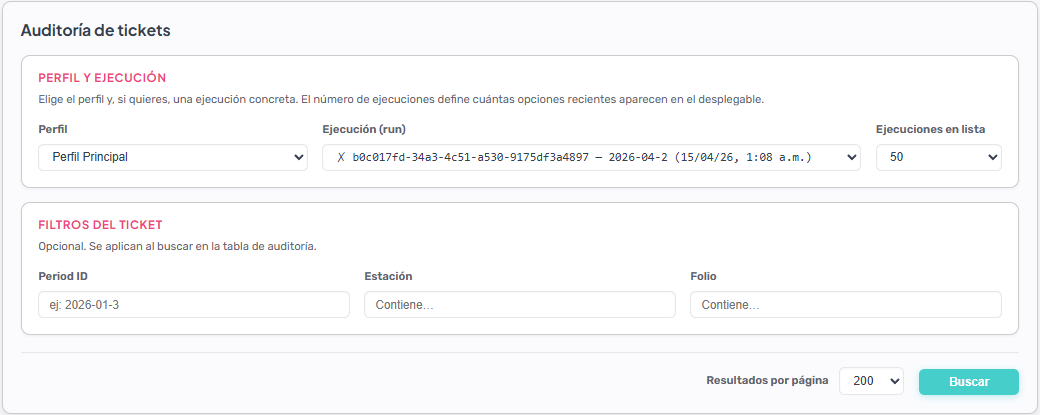
Auditoría — filtros de búsqueda
Paginación
Debajo de los filtros y de la tabla aparece un resumen del tipo «X–Y de Z», botones Anterior / Siguiente e indicación de página actual. Cambiar Resultados por página con un perfil ya seleccionado puede relanzar la búsqueda desde la primera página.
Descripción de la tabla de auditoría
| Columna | Qué muestra |
|---|---|
| Run | Inicio del ID de la ejecución (acortado); el identificador completo suele verse al pasar el cursor. |
| Período | Período del ticket en esa corrida. |
| Estación | Identificador de estación (acortado en pantalla). |
| Folio | Folio del ticket. |
| UUID | UUID del ticket facturado (acortado en pantalla). |
| Facturado | Fecha/hora de facturación. |
| Acción | Resultado para ese ticket: por ejemplo applied, skipped, conflict, failed, no_match. |
| Razón | Texto explicativo o técnico (puede truncarse en la tabla; ver detalle en el modal). |
| Fecha | Cuándo se registró la entrada de auditoría. |
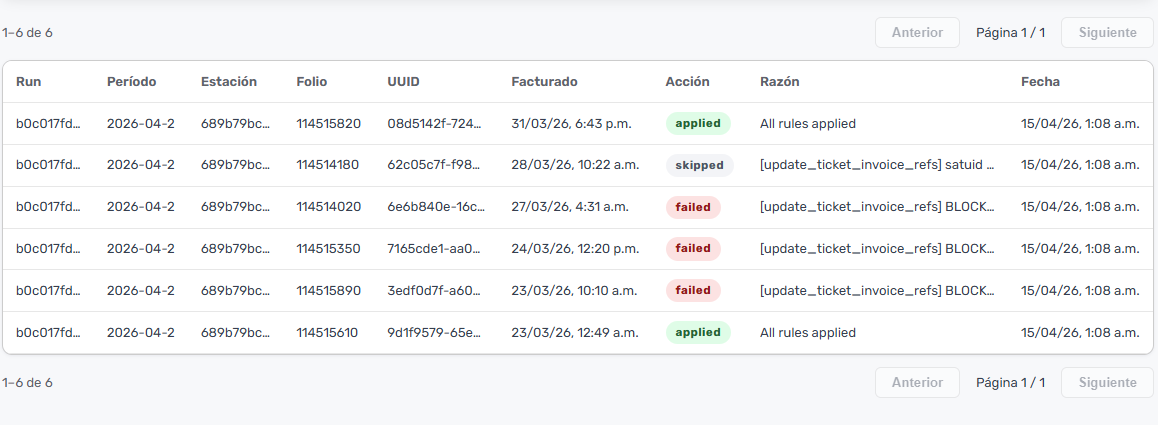
Auditoría — listado de tickets
Detalle de un ticket
Haz clic en una fila para abrir Detalle del ticket. Ahí verás, entre otros datos, el nombre del perfil, período, run completo, estación, folio, fechas y la razón completa. Junto a la acción aparece una leyenda en español (por ejemplo: aplicado correctamente, omitido, conflicto, error, sin coincidencia).
Cierra el modal con Cerrar, clic fuera del cuadro o la tecla Escape.

Auditoría — detalle de ticket
Uso: investigar discrepancias entre UFUL y el destino, entender por qué un ticket fue omitido o marcado en conflicto, y cruzar información con el run y el período.
Reglas ERP
Propósito: definir y editar los archivos de reglas de integración que el agente aplica al escribir en la base de datos del cliente. Cada perfil referencia un archivo de reglas por su identificador.
Acceso y selección de archivo
- En Selecciona archivo de reglas… elige uno de los archivos disponibles en el servidor.
- Pulsa Cargar para abrirlo en el editor.
- Para crear un archivo nuevo sin partir de uno existente, pulsa Crear (el identificador se asignará al guardar por primera vez).
Si aún no has cargado ni creado un archivo, verás el mensaje: «Selecciona un archivo de reglas para editarlo o crea uno nuevo con el botón Crear.»
Al cambiar de archivo o pulsar Crear con cambios sin guardar, el panel muestra un aviso «Cambios sin guardar» para confirmar si deseas descartarlos.

Reglas ERP — sin reglas cargadas
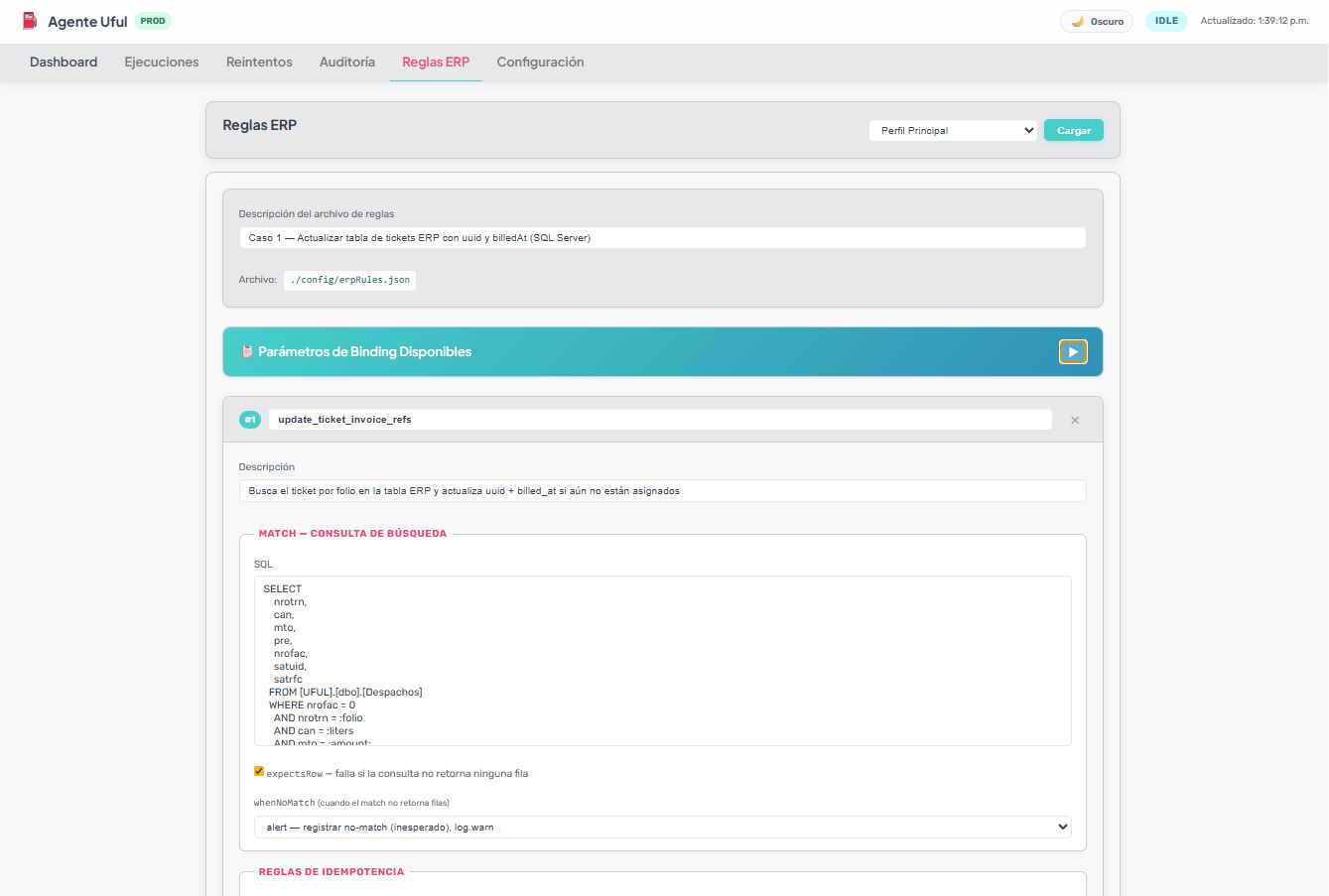
Reglas ERP — reglas cargadas
Cabecera del archivo de reglas
Bloque superior del editor (Nombre del archivo de reglas, Descripción del archivo de reglas e ID de reglas).
| Componente | Función |
|---|---|
| Nombre del archivo de reglas | Etiqueta legible del conjunto (máximo 128 caracteres). Obligatoria al guardar. Aparece en selectores de perfiles y en el listado de archivos. |
| Descripción del archivo de reglas | Texto libre que describe qué perfil o proceso cubren las reglas. Se guarda con el archivo. |
ID de reglas: identificador |
Identificador único y permanente del archivo en el servidor (solo lectura). Se genera automáticamente al crear el archivo; los perfiles lo referencian internamente. Los datos persisten en config/rules/<id>.json. |

Reglas ERP — cabecera de las reglas
Parámetros de Binding disponibles
Bloque 📋 Parámetros de Binding Disponibles con botón ▶ / ▼ para expandir o contraer.
- Qué es: referencia integrada en la propia pantalla: lista de placeholders (
:stationId,:folio,:uuid, etc.) que puedes usar en las sentencias SQL de match y apply, más columnas devueltas por tumatch.sql(bindings dinámicos). - Secciones típicas: bindings base (estación, folio, UUID, facturación), payload (litros, monto, tipo de combustible), datos anidados de emisor y receptor, y una nota sobre campos extra que devuelve
match.sql. - Uso: consúltalo al escribir SQL para no inventar nombres de parámetros; deben coincidir con lo que el motor de reglas sustituye en tiempo de ejecución.

Reglas ERP — parámetros de binding
Cada regla (tarjeta)
Cada regla es una tarjeta numerada (#1, #2, …) con varios bloques.
Encabezado de la tarjeta
| Elemento | Función |
|---|---|
| #N | Orden de la regla en la lista (la ejecución respeta el orden definido por el motor). |
| Nombre de la regla | Campo con identificador técnico (por ejemplo update_ticket_invoice_refs). Requerido al guardar; debe ser único dentro del archivo. |
| ✕ | Elimina esta regla del conjunto (pide confirmación). |
Descripción
Campo Descripción con texto legible que explica qué hace la regla (para quien mantenga la configuración).
match — Consulta de búsqueda
Primera fase: localizar la fila o el contexto en la base ERP antes de escribir.
| Campo | Función |
|---|---|
| SQL | Consulta SELECT que usa bindings (:stationId, :folio, etc.). Las columnas devueltas alimentan el resto de la regla (bindings dinámicos para idempotencia y apply). |
expectsRow (casilla) |
Si está marcada, el match debe devolver al menos una fila; si no hay filas, se considera error según la política. Si no está marcada, «no hay fila» puede ser un caso válido y el selector whenNoMatch no aplica (el motor continúa hacia apply). |
whenNoMatch (lista) |
Qué hacer cuando el SELECT no devuelve filas (solo si expectsRow está marcada). Opciones en pantalla: por defecto (según expectsRow), apply (continuar hacia idempotencia/apply, por ejemplo INSERT), skip, fail, alert (no-match inesperado; log.warn en el servidor), notify (no-match esperado; log.info en el servidor). |

Reglas ERP — regla de búsqueda
Reglas de idempotencia (y política de conflicto)
Estas reglas indican al agente cómo actuar al validar si un campo específico tiene o no un valor registrado en la tabla del cliente.
Si el campo está vacío o si el valor coincide con el valor entrante, la regla se considera válida y no falla.
En cambio, si el campo en la tabla del cliente contiene un valor y este es diferente al valor entrante, la regla falla y se aplica la política correspondiente.
Esto evita que el agente realice cambios no deseados en campos donde el cliente ya cuenta con datos previamente establecidos.
Aunque todo dependerá de los campos a modificar definidos en la regla de aplicación (apply).
La regla de idempotencia y la política ante conflicto se configuran como una o más sub-reglas dentro del bloque Reglas de idempotencia.
Para cada regla de idempotencia puedes definir:
| Campo | Función |
|---|---|
| Campo a verificar | Nombre de columna del resultado del match (por ejemplo existing_uuid). Si ese campo ya tiene valor, se considera que el dato «ya está» y se aplica la política indicada. |
| Campo entrante | Binding del valor entrante a comparar (por ejemplo uuid); puedes dejarlo vacío según cómo esté definida la regla en tu archivo. |
| Política de conflicto | alert_only: registra el conflicto en auditoría pero no bloquea el run. block: detiene el run y lo marca como fallido. |
Puedes añadir varias reglas con + Agregar regla de idempotencia y eliminar cada una con ✕.

Reglas ERP — reglas de idempotencia
apply — Pasos de escritura
En esta sección se define la consulta de escritura que el agente ejecutará para aplicar los datos de cada ticket recibido.
Además, aquí también se pueden configurar los parámetros de enlace (binding params) para utilizar los valores de los tickets provenientes de UFUL.
| Campo | Función |
|---|---|
| Paso N + ✕ | Identifica el paso y permite eliminarlo. |
| SQL | Sentencia que modifica datos (por ejemplo UPDATE … SET uuid = :uuid WHERE folio = :folio). |
Se esperan filas afectadas |
Validación de filas afectadas: sin validación, ≥1, =1, =0, ≥2. Ayuda a detectar errores silenciosos (por ejemplo un UPDATE que no tocó ninguna fila cuando debía). |
+ Agregar paso añade otro bloque de paso dentro de la misma regla.
transactional
Casilla transactional — envolver los pasos apply en una transacción.
- Si está marcada, los pasos de apply de esa regla se ejecutan en una sola transacción de base de datos: o todo se confirma o todo se revierte ante error.
- Si está desmarcada, el comportamiento depende del motor (pasos sin envoltura transaccional única).
Acciones globales del editor
| Botón | Función |
|---|---|
| + Agregar regla | Añade una regla nueva al final con valores por defecto. |
| Guardar | Persiste el archivo en el servidor (nombre, descripción y reglas). Los cambios en archivos existentes se aplican en la próxima sincronización. |
| Eliminar Reglas | Elimina todo el archivo de reglas del servidor (pide confirmación). No está permitido si algún perfil sigue referenciando ese archivo; en ese caso el panel muestra un aviso con el motivo. |

Reglas ERP — escritura de datos
Uso: mantener uno o varios conjuntos de reglas reutilizables, asignarlos a distintos perfiles desde Configuración → Perfiles, y ajustar SQL, validaciones e idempotencia sin editar JSON en disco manualmente.
Configuración
Propósito: consultar identificadores del despliegue y editar parámetros clave del agente desde el panel (API key, zona horaria, email de reportes, conexiones a base de datos, perfiles y usuarios del panel).
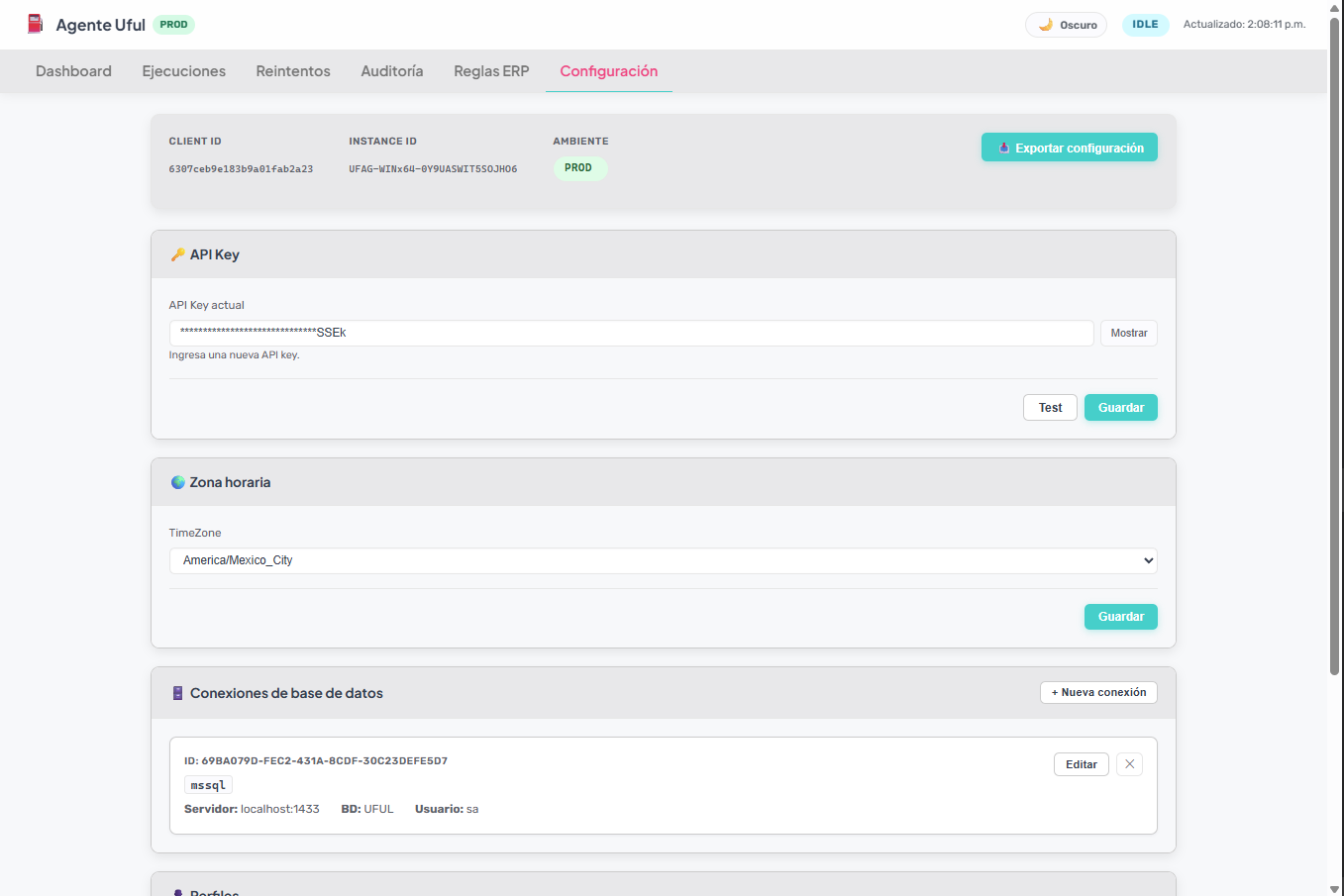
Configuración
Encabezado
| Elemento | Función |
|---|---|
| Client ID | Identificador del cliente. Puedes hacer clic en la fila para copiar el valor. |
| Instance ID | Identificador de instancia de la aplicación. También es copiable al clic. |
| Ambiente | Muestra el ambiente de configuración (por ejemplo DEV). |
| Versión | Versión del agente desplegado. |
| Exportar configuración | Descarga un archivo JSON con la configuración (nombre típico config-AAAA-MM-DD.json). Útil para respaldo o revisión. |

Configuración — datos del agente
API Key
- Campo para ver o reemplazar la API Key (se muestra enmascarada por defecto; botón Mostrar / Ocultar).
- Test: valida la clave contra el servicio antes de guardar.
- Guardar: persiste la clave. Si cambiaste el valor y no has validado con Test, el flujo puede ejecutar la validación automáticamente antes de guardar.

Configuración — API Key
Zona horaria
- Selector TimeZone con zonas disponibles en el servidor.
- Guardar aplica la zona horaria a la configuración de la API.

Configuración — zona horaria
Email de reportes
- Campo Email con la dirección a la que se enviarán los reportes de ejecución (PDF).
- Guardar persiste el valor.
- Si no hay email configurado, el envío por correo fallará hasta que lo definas aquí.
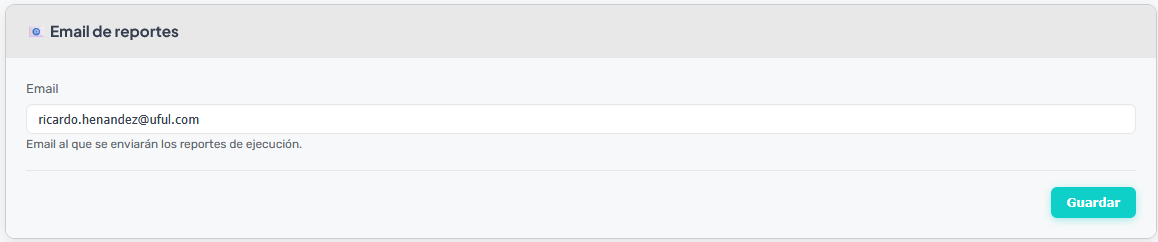
Configuración — email de reportes
Conexiones de base de datos
- Listado de conexiones disponibles para el agente (
mssql,mysql2,pg). - + Nueva conexión abre un formulario (modal) para alta.
- Editar y Eliminar en cada tarjeta. Al eliminar se pide confirmación.
- En el modal puedes usar Test conexión antes de Guardar. Tras un cambio de datos, suele ser necesario probar de nuevo la conexión antes de persistir.
- Opciones específicas de SQL Server (cifrado, certificado) aparecen cuando el cliente es
mssql.

Configuración — listado de conexiones

Configuración — nueva conexión
Perfiles
El agente puede operar con varios perfiles en paralelo. Cada perfil define su propia conexión de BD, archivo de reglas ERP y conjunto de estaciones. No existe un «perfil activo» global: en otras pestañas eliges el perfil al filtrar o al ejecutar sync manual.
- Listado en tarjetas con nombre, ID, conexión asociada, archivo de reglas ERP, número de estaciones y vista resumida de estaciones (hasta cinco chips visibles; si hay más, aparece +N más).
- + Nuevo perfil abre el modal de alta.
- Editar y Eliminar (✕) por perfil. Al eliminar se pide confirmación.
- Siempre debe quedar al menos un perfil configurado; no se puede eliminar el último.
Modal «Nuevo perfil» / «Editar perfil»
| Campo | Qué debes indicar |
|---|---|
| Nombre del perfil | Obligatorio; máximo 64 caracteres. Debe ser único (sin distinguir mayúsculas/minúsculas). |
| Conexión de BD | Obligatoria; elige una de las conexiones ya dadas de alta en esta misma sección. |
| Archivo de reglas ERP | Obligatorio. Puedes Seleccionar archivo existente… (archivos creados en Reglas ERP o subidos previamente) o pulsar Subir nuevo para cargar un .json con un array rules. Tras subir, el panel muestra el nombre del archivo y el número de reglas detectadas. |
| Estaciones asociadas | Lista de checkboxes con las estaciones disponibles para la API Key actual. Debes marcar al menos una. |
Restricciones al guardar:
- No se permiten dos perfiles con la misma conexión de BD, el mismo archivo de reglas y al menos una estación en común (evita duplicar el mismo alcance operativo).
- Si cambias la API Key del agente, las estaciones disponibles se actualizan al abrir el modal; conviene revisar la selección de estaciones de cada perfil tras un cambio de clave.
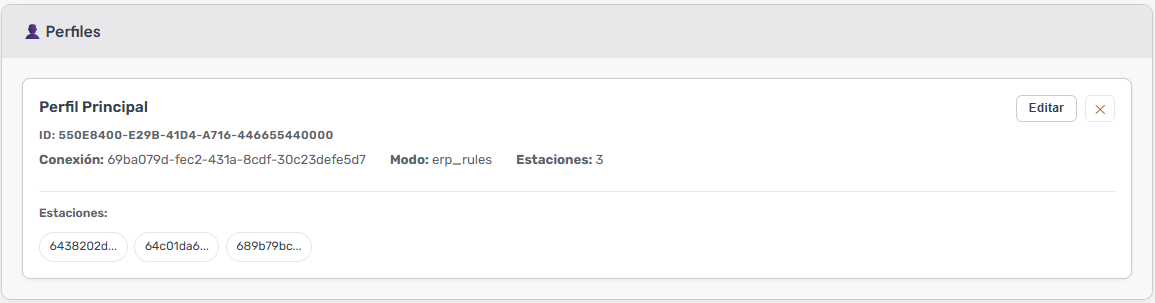
Configuración — listado de perfiles

Configuración — editar perfil
Usuarios del panel
Propósito: gestionar las cuentas de acceso al panel y asignar el rol de cada una.
Esta sección solo es visible para usuarios con rol admin. Los permisos efectivos los calcula el servidor según el rol; no se pueden definir permisos personalizados por usuario.

Configuración — usuarios del panel
Listado de usuarios
Tabla con las cuentas registradas:
| Columna / control | Comportamiento |
|---|---|
| Usuario | Nombre de acceso al panel. |
| Rol | Selector con los valores viewer, operator o admin. Al cambiar el valor, el rol se guarda de inmediato en el servidor. |
| Eliminar | Pide confirmación y elimina la cuenta. No puedes eliminar tu propio usuario mientras tienes la sesión abierta. |
Nuevo usuario
Formulario para dar de alta otra cuenta:
| Campo | Qué debes indicar |
|---|---|
| Usuario | Nombre de acceso (entre 2 y 64 caracteres). |
| Contraseña | Contraseña de la cuenta (mínimo 8 caracteres). |
| Rol | Rol inicial: viewer, operator o admin. Por defecto aparece viewer. |
Roles y acceso en el panel
Cada rol tiene un conjunto fijo de permisos. La interfaz oculta pestañas y acciones que tu rol no permite; el servidor también rechaza operaciones no autorizadas aunque se intenten por API.
| Área del panel | viewer | operator | admin |
|---|---|---|---|
| Dashboard (estado y perfiles) | Sí | Sí | Sí |
| Ejecuciones (historial) | Sí | Sí | Sí |
| Reintentos (cola pendiente) | Sí | Sí | Sí |
| Sync manual (bloque «Ejecutar sync manual» en Reintentos) | No | Sí | Sí |
| Auditoría | Sí | Sí | Sí |
| Reglas ERP (consulta y edición) | No | Sí (lectura y escritura) | Sí (lectura y escritura) |
| Descarga de reportes PDF (columna Reporte en Ejecuciones) | Sí | Sí | Sí |
| Envío de reportes por email (Ejecuciones o sync manual) | Sí | Sí | Sí |
| Configuración (API key, zona horaria, email de reportes, conexiones, perfiles) | No | No | Sí |
| Usuarios del panel (esta sección) | No | No | Sí |
Uso: operar el agente sin acceder al servidor solo por terminal: rotar API key, alinear zona horaria, configurar destino de reportes, añadir o corregir conexiones, crear y mantener varios perfiles y gestionar usuarios del panel (solo administradores). Para delegar acceso, asigna viewer a perfiles de consulta, operator a operación diaria y admin únicamente a quien deba modificar la configuración o las cuentas.